




新着資料お知らせメール(SDI)設定マニュアル
- 左の「利用状況確認」をクリックします。
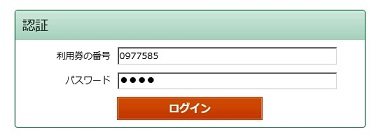
- ログインしていない場合はログイン画面が出ます。
利用カード番号とパスワードを入力し、「ログイン」ボタンをクリックします。
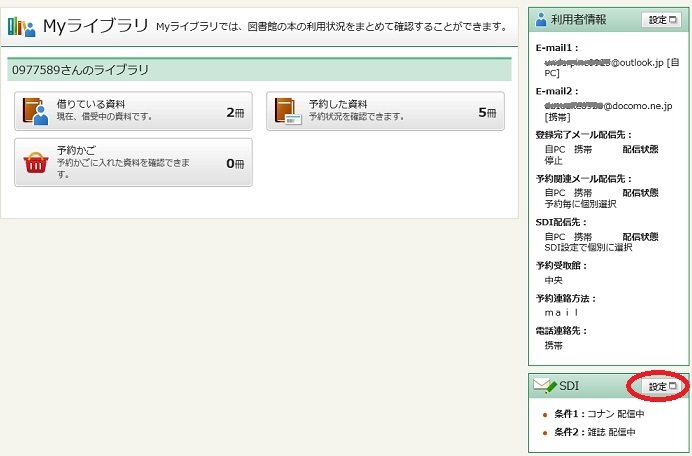
- MYライブラリ画面が表示され、右下にSDIという設定項目が表示されますので、
「設定」ボタンをクリックします。
- SDI条件入力画面が表示されますので、お知らせメールを受け取りたい資料の条件を設定します。
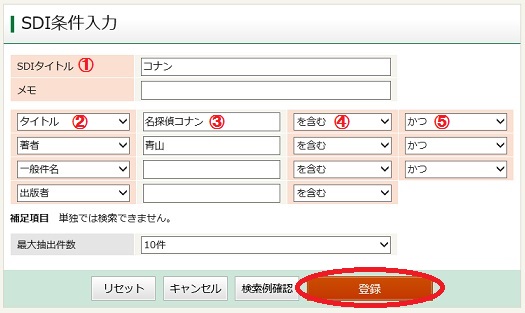
①SDIタイトル:設定の名前を自由につけることができます。(例:漫画、植物関係、等)
②検索条件項目:検索条件を設定したい項目を選びます。(タイトル・著者・出版社、等)
③検索キーワード:検索条件項目で設定した項目でヒットさせたいキーワードを記入します。文字列検索となります。
④複合方法:「を含む」「で始まる」「と一致する」「で終わる」の4種類から検索方法を選べます。
⑤複合条件設定:「かつ」を指定すると、下の列の検索条件と両方満たすものだけが設定されます。「または」を指定すると、下の列の検索条件とどちらかを満たすものだけが設定されます。
